「ボーカルにエフェクトをかけたいけれど、種類が多すぎて何から手を付ければいいか分からない」——そんな人向けに、ボーカルエフェクトの種類と、それぞれの使いどころ・かける順番を初心者向けにまとめました。
ボーカルエフェクトとは、録音した歌声を聴きやすく整えたり、雰囲気を演出したりするために使う音の加工ツールのことです。音程を直す、音量のムラをならす、耳に痛い部分を抑える、広がりを足す——といった役割ごとに種類が分かれていて、目的に合わせて組み合わせて使います。
ここではまず「エフェクトを5つのグループに分けて全体像をつかむ」ことから始めます。全体像が分かると、目的に合わせて必要なエフェクトを選べるようになり、プラグイン選びで迷わなくなります。
具体的な作業手順は歌ってみたミックスのやり方、どのプラグインを買うべきかはボーカルミックスに必要なプラグインまとめで解説しています。この記事はその前段として「エフェクトそのものを理解する」ための地図として使ってください。
ボーカルエフェクトの全体像|まずは5つの種類で覚える
ボーカルに使うエフェクトは数えきれないほどありますが、「何のために使うか」で分けると、大きく次の5種類に整理できます。
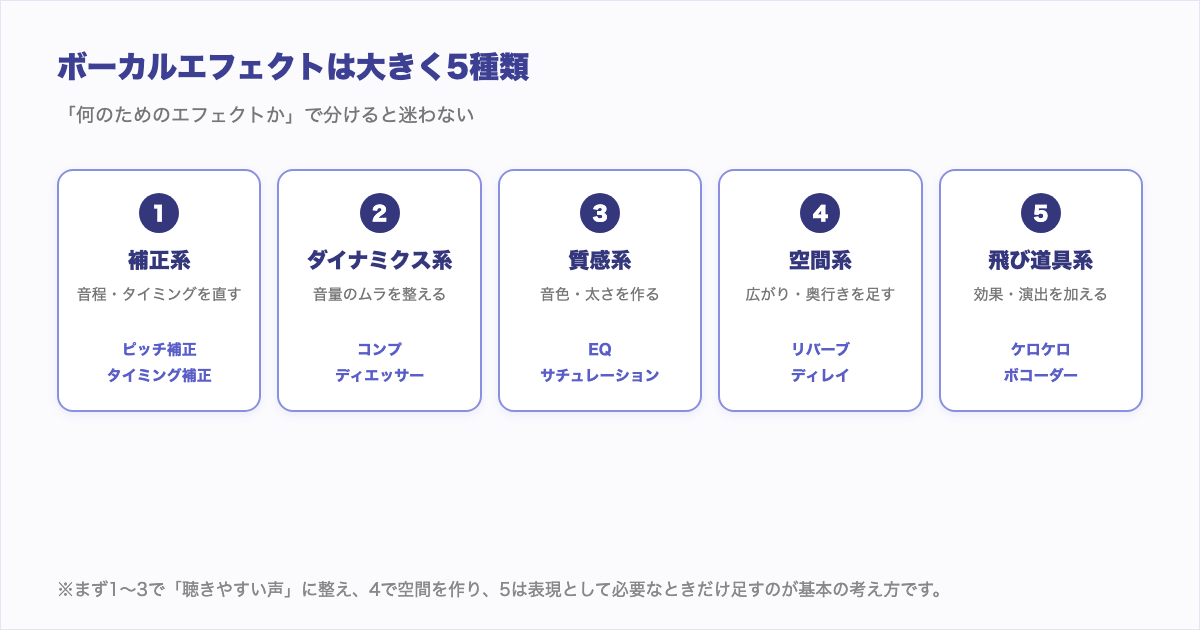
①補正系は音程やタイミングのズレを直すもの、②ダイナミクス系は音量のバラつきを整えるもの、③音色・質感系は音色や太さを作るもの、④空間系は広がりや奥行きを足すもの、⑤飛び道具系は演出として効果を加えるものです。
| エフェクト | 分類 | 何をする | かけすぎると |
|---|---|---|---|
| ピッチ補正 | 補正系 | 音程のズレを直す | 不自然な機械っぽい声になる |
| ノイズ除去 | 補正系 | 声以外の不要な音を取り除く | 声までこもり、水中のような質感になる |
| ディエッサー | ダイナミクス系 | 「サ行」の刺さりを抑える | 滑舌が甘く、こもって聞こえる |
| コンプレッサー | ダイナミクス系 | 音量差を縮めて安定させる | 抑揚が消えて平坦・息苦しくなる |
| EQ | 音色・質感系 | こもりや抜けを整える | 声が痩せる/高域を上げすぎると耳に痛くなる |
| ダブラー・ハモリ | 音色・質感系 | 厚みと広がりを足す | 芯がぼやけて主役感が薄れる |
| リバーブ | 空間系 | 残響で空間を作る | 奥に引っ込み、全体が濁る |
| ディレイ | 空間系 | やまびこで奥行きを出す | 歌詞が聞き取りにくくなる |
| ケロケロ・ボコーダー | 飛び道具系 | 演出として大きく加工する | 狙いが無いと悪目立ちする |
大切なのは順番の考え方です。まず①〜③で「聴きやすい声」に整え、④で空間を作り、⑤は表現として必要なときだけ足す——これが基本の流れになります。それぞれ詳しく見ていきましょう。
ボーカルエフェクトの種類と使い方【9タイプ】
① ピッチ補正(音程を直す)【補正系】
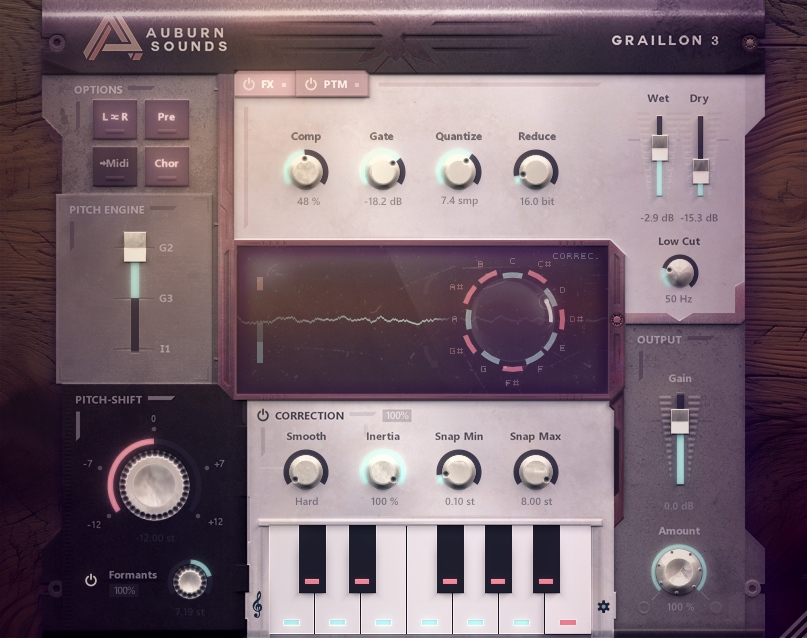
歌の音程のズレを、狙った音階に引き寄せて直すエフェクトです。自然に直すこともできますし、強くかければいわゆる「ケロケロ」した効果にもなります。ボーカル処理の中でも効果が分かりやすく、最初に触れておきたい定番です。
無料で試す方法はオートチューンを無料でかける方法にまとめています。本格的に使うなら、波形を目で見て細かく直せるMelodyne(メロダイン)や、Auto-Tuneが定番です。Melodyneは4つのグレードがあり、できることが大きく変わります。どれを選べばいいかはMelodyneのグレード比較で整理しています。
② ディエッサー(歯擦音を抑える)【ダイナミクス系】
「サ行」や「タ行」で耳に刺さる「シー」「チッ」という高音(歯擦音)だけを狙って抑えるエフェクトです。ボーカルは近づいて録るほど歯擦音が目立つため、多くの場面で必要になります。AIが自動で処理してくれるsonible smart:deessのようなタイプなら、初心者でも失敗しにくいです。
③ コンプレッサー(音量を揃える)【ダイナミクス系】
大きい部分と小さい部分の音量差を縮め、声を前に出して安定させるエフェクトです。ボーカルには特に重要で、これが決まると声がぐっと聴きやすくまとまります。フレーズごとの音量ムラを自動でならしてくれるVocal Rider(自動フェーダー)を併用すると、より滑らかに整えられます。
④ EQ(イコライザー/音色を整える)【音色・質感系】
周波数ごとに音を持ち上げたり削ったりして、こもりを取ったり抜けを良くしたりするエフェクトです。「低音のモコモコを削る」「高音を少し足して明るくする」といった調整で、声の印象が大きく変わります。派手さはありませんが、ミックスの土台になる存在です。
⑤ ノイズ除去・声の分離【補正系】
エアコンの音やホワイトノイズ、リップノイズなど、声以外の不要な音を取り除くエフェクトです。録音環境が完璧でない宅録では特に活躍します。Clarity VxのようなAIノイズ除去や、iZotope RXは、この分野の定番ツールです。
⑥ リバーブ(残響・空間)【空間系】
声に残響を加えて、部屋やホールで鳴っているような空間の広がりを作るエフェクトです。かけすぎると声が奥に引っ込んでぼやけるため、「うっすら足す」くらいが基本。曲のジャンルや雰囲気に合わせて残響の長さを選びます。
⑦ ディレイ(やまびこ)【空間系】
声を少し遅らせて繰り返す、やまびこのようなエフェクトです。リバーブより輪郭を保ったまま奥行きを出せるので、サビだけ広げたり、歌の隙間に響きを足したりと、演出的にも使えます。リバーブと組み合わせるのが定番です。
⑧ ダブラー・ハモリ(厚みを足す)【音色・質感系】
声を重ねて厚みや広がりを出すエフェクトです。同じ声を左右に薄く重ねる「ダブラー」や、別の音程の声を自動で作る「ハモリ」があります。ハモリの付け方はハモリの作り方で詳しく解説しています。自動でハモリを生成できるWaves Harmonyのようなツールもあります。
⑨ ケロケロ・ボコーダー・ボーカル加工系【飛び道具系】
あえて機械的・非現実的に加工して、演出として使うエフェクト群です。強いピッチ補正による「ケロケロ」、声を楽器のように鳴らす「ボコーダー」、ロボットボイスやハーモナイズなどを1台でこなすVocalSynth 2などがあります。ケロケロは無料プラグインでも作れます。
目的別・逆引き|「こうしたい」から選ぶ
「やりたいこと」から必要なエフェクトを逆引きできるようにまとめました。
| やりたいこと | 使うエフェクト |
|---|---|
| 音程のズレを直したい | ピッチ補正 |
| 声の音量を安定させたい | コンプレッサー/Vocal Rider |
| 「サ行」の刺さりを抑えたい | ディエッサー |
| こもりを取ってスッキリさせたい | EQ |
| ホワイトノイズを消したい | ノイズ除去・声の分離 |
| 声に広がり・奥行きを出したい | リバーブ/ディレイ |
| 声を太く・厚くしたい | ダブラー/ハモリ |
| ロボ声・ケロケロにしたい | ピッチ補正(強め)/ボコーダー |
ボーカルエフェクトをかける順番(基本のチェーン)
エフェクトは「かける順番」でも仕上がりが変わります。下ごしらえ(掃除)→整える→空間を作る、という流れが基本です。
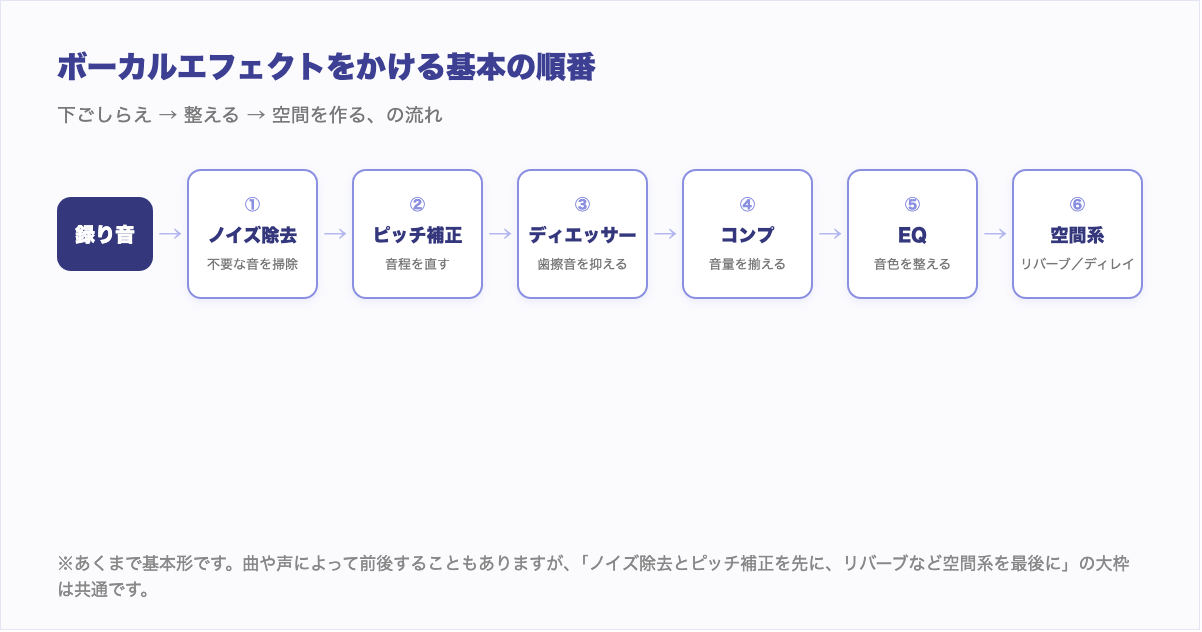
ポイントは「ノイズ除去とピッチ補正を先に、リバーブなど空間系を最後に」という大枠です。まだ整っていない声に先にリバーブをかけると、ノイズごと響いてしまい濁ります。一方、あいだに入るディエッサー・コンプ・EQの順番は、声や設定によって入れ替わることも珍しくありません。図の並びはあくまで出発点として、耳で聴いて調整してください。手順の詳細は歌ってみたミックスのやり方も参考にしてください。
DAW付属のエフェクトでどこまでできる?
CubaseやStudio One、Logic、GarageBandなど、主要なDAWには最初からEQ・コンプ・リバーブ・ディレイといった基本的なエフェクトが付属しています。この4つについては、付属エフェクトだけでもひと通りの調整がこなせます。
一方、ピッチ補正や本格的なノイズ除去は、DAWの種類やグレードによって搭載状況が分かれます。Cubase Proの「VariAudio」やLogic Proの「Flex Pitch」のように、音程をノート単位で編集できる機能が付いているDAWもあるので、専用プラグインを買う前に、自分のDAWに何が入っているかを確認しておくと無駄がありません。
まずは手持ちのDAWの付属機能でここまでの流れをひと通り試してみて、「ピッチ補正をもっと自然にしたい」「ノイズ除去が物足りない」など、具体的に足りない部分が出てきてから専用プラグインを足すのが、無駄のない進め方です。何を買い足すか迷ったらボーカルミックスに必要なプラグインまとめを見てください。
よくある質問
エフェクトは全部使わないとダメですか?
いいえ。全部を無理に使う必要はありません。まずはノイズ除去・ピッチ補正・コンプ・EQで「聴きやすい声」に整えるところまでで十分成立します。リバーブやディレイは曲の雰囲気に合わせて足し、飛び道具系は演出として必要なときだけ使う、という考え方が安全です。迷ったら上の早見表の「かけすぎると」を目安にしてください。
無料でどこまでできますか?
ピッチ補正・EQ・コンプ・リバーブといった基本は、無料プラグインとDAW付属だけでもかなりのところまでできます。ピッチ補正を無料で試す方法はこちらにまとめています。
録音しながらかける?あとからかける?
エフェクトには、録音時にかけて音ごと録ってしまう「かけ録り」と、録音後のミックスでかける方法があります。かけ録りはあとから外せないので、初心者のうちは、何度でもやり直せる「ミックスであとからかける」が安全です。ただしモニター(自分に聴こえる音)にだけリバーブや補正を薄くかけて歌うと歌いやすくなるので、「聴こえ方にはかける・録るデータには残さない」という使い分けが定番です。
ライブや配信でリアルタイムに使えますか?
リアルタイム処理に対応したピッチ補正なら可能です。Waves Tune Real-Timeや、Auto-Tuneのリアルタイム対応エディションが定番です。
最初に1つ買うなら何がおすすめですか?
目的によりますが、「歌ってみた」で効果を実感しやすいのはピッチ補正です。無料版から始めて、物足りなくなったらMelodyneなどにステップアップするのがおすすめです。
シリーズ:歌ってみた・ボーカルガイド
この記事は、歌ってみた・ボーカル処理を段階的に解説するシリーズの1本です。目的に合わせて次の記事へ進んでください。
- エフェクトの種類から知る → この記事
- ミックスの手順を順番に知る → 歌ってみたミックスのやり方
- 買うプラグインを工程別に選ぶ → ボーカルミックスに必要なプラグイン
- まず無料でピッチ補正したい → オートチューンを無料でかける方法
- ハモリを後から作りたい → ハモリの作り方