サビにハモリ(ハーモニー)が一枚入るだけで、歌の聴こえ方は大きく変わります。しかも、メインボーカルさえ録れていれば、ハモリはあとから作れます。この記事では、録り終わったボーカルに後からハモリを付ける方法を、音程の基礎から具体的なツールまで順番に解説します。歌のミックス全体の流れは歌ってみたミックスのやり方にまとめているので、あわせてどうぞ。
ハモリ以外のボーカルエフェクトの種類は「ボーカルエフェクトの種類と使い方」でまとめています。
全体像:後付けハモリの2つの作り方
まず、どの方法が自分に合うかを把握しましょう。仕上がりの自然さと手軽さはトレードオフの関係にあります。
| 方法 | やり方 | 自然さ | 手軽さ |
|---|---|---|---|
| ハモリを歌い直す | ハモリパートを実際に歌って録音する | ◎(最高) | △(歌える必要あり) |
| ピッチ編集で作る | メイン声をコピーし、Melodyne等で音程をずらす | ○ | ○ |
| 自動生成プラグイン | ハモリ専用プラグインが自動でハモる | △〜○ | ◎(最速) |
「歌える人は歌い直しが一番」なのは大前提ですが、この記事では後から機械的に作る2つの方法(ピッチ編集・自動生成)を中心に解説します。
ハモリの音程の基本(3度・6度・オクターブ)
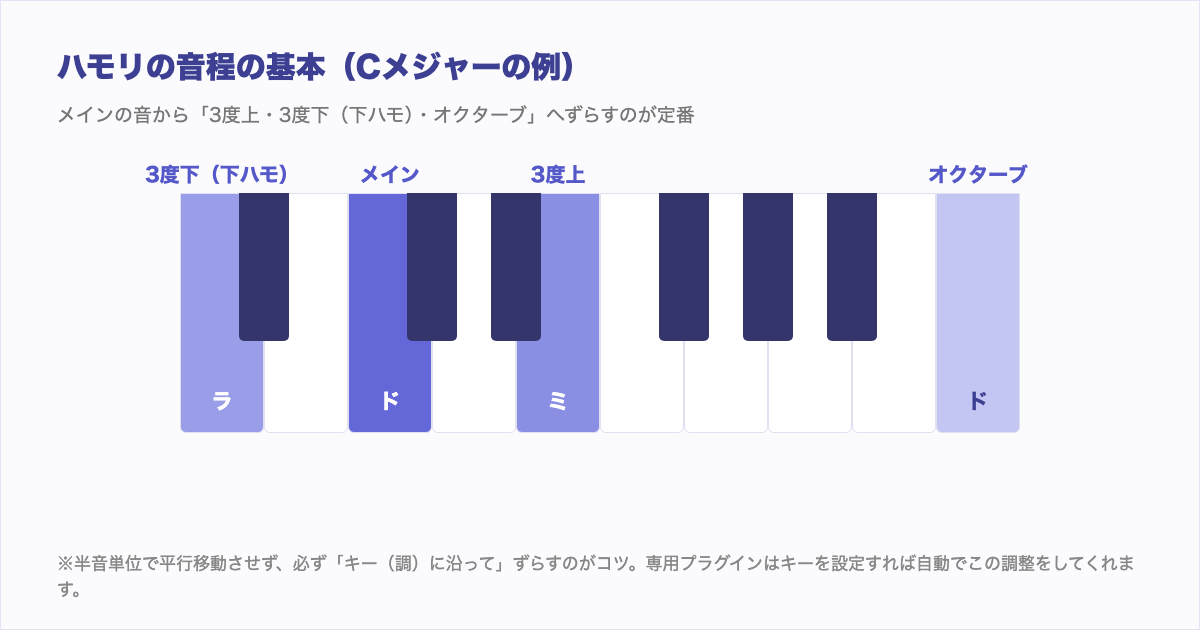
ツールの前に、まず「メインの音から何度ずらすか」を知っておくと、どの方法でも失敗しなくなります。定番は次の3つです。
- 3度ハモリ(上・下):もっとも定番で甘い響き。キーに合わせて長3度・短3度が自動的に混ざります。J-POPや歌ってみたでは、3度下の「下ハモ」が特によく使われます。まず試すならこれ。
- 6度ハモリ:3度の音を1オクターブ反対側へ移した関係で、3度と並ぶ定番。3度下では低くなりすぎるときに6度上へ置き換える、といった使い方ができます。
- オクターブ:同じ音の高い/低い版。響きがぶつかる心配がなく、厚みだけを足したいときに安全。
- 5度ハモリ:力強い響きですが、キーに沿っていても音によっては濁って聴こえる場所が出ます。常用というより、部分的な盛り上げ向きです。
重要なのは、単純に半音〇個ずらすのではなく「キー(調)に沿ってずらす」こと。キーを無視して平行移動させると不協和音になります。後述のハモリ専用プラグインは、キーを設定すれば自動でこの調整をしてくれます。
もうひとつだけ注意を。キーに合っていても、その瞬間に鳴っている伴奏のコードと相性の悪い音になることがあります。難しい理論は不要で、「聴いて違和感のある箇所は、コードに含まれる音へ動かすか、そこだけハモリを休ませる」と覚えておけば十分です。
方法①:ピッチ編集ソフトで手動で作る(自然さ重視)
歌い直しを除けば、いちばん自然に追い込める後付け方法が、Melodyneのようなピッチ編集ソフトを使う手法です。手順はシンプルです。
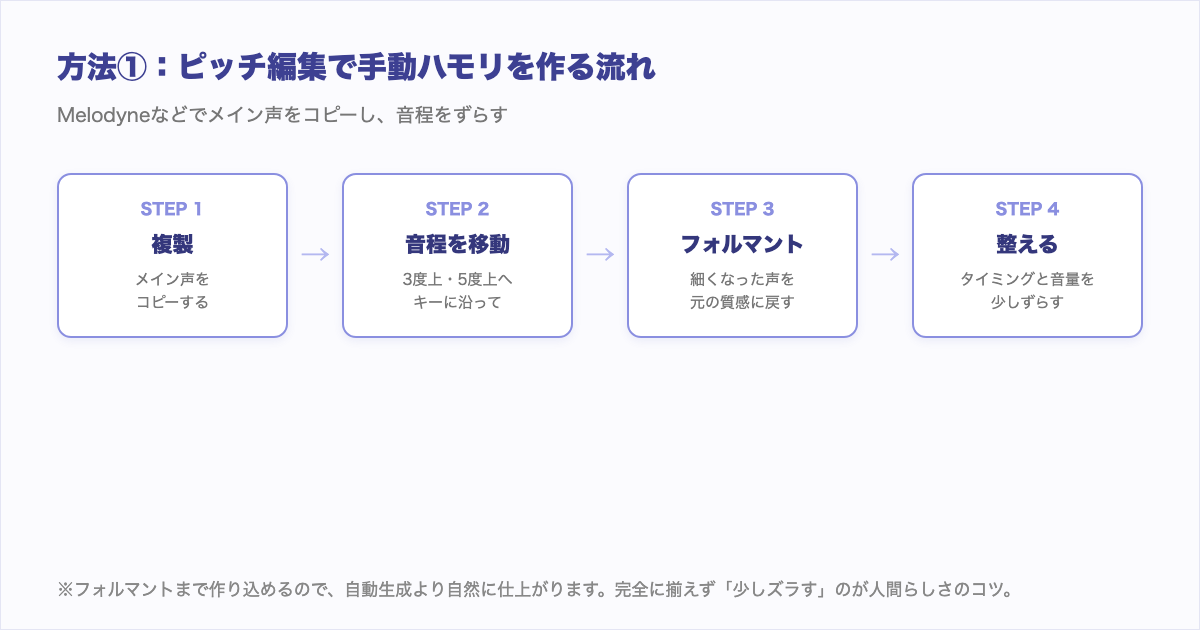
- メインボーカルを複製:ハモリ用にトラックをコピーします。
- ノートを選んで音程を移動:Melodyneでコピー側のノートを、3度上や3度下へ移動します。キーに沿って動かすのがコツ。
- フォルマントを微調整:音程を上げると声が細く(いわゆる「チップマンク声」に)なるので、フォルマントを少し下げて元の声質に近づけます。(フォルマント調整はMelodyneのAssistant以上のグレードで使えます)
- タイミングと音量を整える:メインとまったく同じだと機械的なので、ほんの少しだけタイミングをずらし、音量はメインより下げます。
この方法はフォルマントまで作り込めるので、自動生成より自然になります。Melodyneの基本操作はミックスのやり方のピッチ補正の項でも触れています。
方法②:ハモリ生成プラグインで自動で作る(手早さ重視)
「とにかく早く厚みが欲しい」なら、キーを設定するだけで自動でハモってくれる専用プラグインが便利です。代表的なものを挙げます。
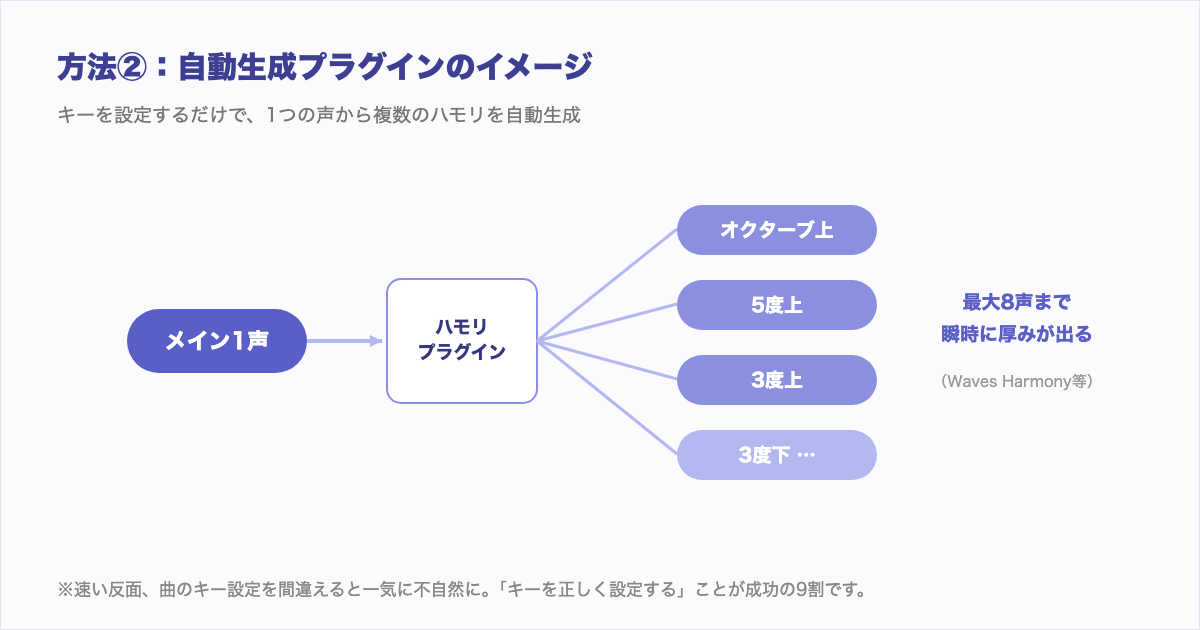
- 最大8声まで作れる:Waves Harmonyは、1つの声から最大8ボイスを瞬時に生成。各声部のピッチ・フォルマント・パン・ディレイを個別に調整でき、自動ハーモニー/MIDI/グラフィカルの3モードを備えています。
- 3声を自動でリードに追従:Klevgrand Altitudeは、リードボーカルに追従する3声のスマートハーモニーをゼロレイテンシーで生成。ピッチ補正も1台で兼ねられる、2026年登場の新しい選択肢です。
- 「ダブラー」はハモリとは別物:同じ音程のまま声を重ねて厚くするのはダブラー(Waves Doublerなど)の仕事です。音程差のあるハモリではなく「厚みだけ」欲しい場合は、ダブラー系のほうが手っ取り早いこともあります。
自動生成は速い反面、キー設定を間違えると一気に不自然になります。曲のキーを正しく設定することが成功の9割です。
ハモリを自然に聴かせる4つのコツ
手動でも自動でも、作ったハモリを「浮かせず」に馴染ませるコツは共通です。この4つを押さえるだけで、馴染み方が大きく変わります。
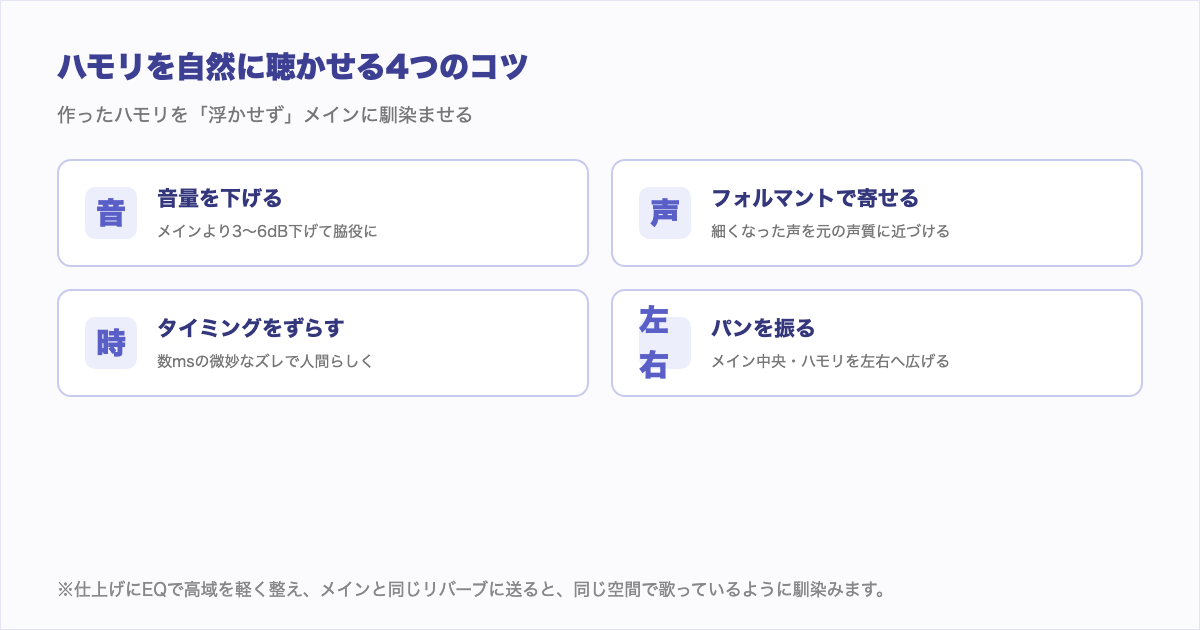
- 音量はメインより下げる:ハモリはあくまで脇役。メインより3〜6dBほど下げるのが目安です。
- フォルマントで声質を寄せる:音程を上げた分、細くなった声を太らせて元の声質に近づけます。
- タイミングを少しだけずらす:メインと完全に揃うと機械的に聴こえます。ただしトラック全体を一律にずらすだけでは、音の重なりの干渉でかえって不自然になることも。フレーズごとに少しずつ変えるか、プラグインのHumanize(ゆらぎ)系の機能を使うのがおすすめです。
- パンはハモリの本数で決める:メインは中央に。ハモリが2本あれば左右へ振り分けると広がりが出ます。1本だけなら中央寄りに置いて、音量を下げるだけでも十分です。
仕上げにEQで軽く高域を整えたり、リバーブでメインと同じ空間に馴染ませると完成度が上がります。詳しくはボーカルミックスに必要なプラグインまとめを参照してください。
よくある質問
Q. 歌が下手でもハモリは作れますか?
A. 作れます。メインボーカルさえ録れていれば、ピッチ編集ソフトや自動生成プラグインで後付けできます。むしろ「ハモリを正確に歌うのが難しい」人ほど、後付けの恩恵が大きい工程です。
Q. 無料でハモリは作れますか?
A. DAW標準のピッチシフターでも簡易的には可能です。ただしキーに沿った自然なハモリや、フォルマント調整までやりたい場合は、Melodyneのようなピッチ編集ソフトや専用プラグインがあると仕上がりに差が出ます。ピッチ補正そのものをまず無料で試したい場合はオートチューンを無料でかける方法をどうぞ。
Q. 手動と自動、どちらがいい?
A. 時間をかけて自然さを追求するならMelodyneでの手動、複数曲を手早く仕上げたいなら自動生成プラグインがおすすめです。まず自動で当たりを付けて、気になる箇所だけ手動で直す、という併用も効率的です。
まとめ
後付けハモリは「音程の基本(3度・6度・オクターブ)を知る→手動か自動で作る→音量・フォルマント・タイミング・パンで馴染ませる」の流れで、初めてでも十分作れます。自然さ重視ならMelodyne、手早さ重視なら自動生成プラグイン。まずは手持ちのツールで、3度(上または下)のハモリから試してみてください。
シリーズ:歌ってみた・ボーカルガイド
この記事は、歌ってみた・ボーカル処理を段階的に解説するシリーズの1本です。目的に合わせて次の記事へ進んでください。
- エフェクトの種類から知る → ボーカルエフェクトの種類と使い方
- ミックスの手順を順番に知る → 歌ってみたミックスのやり方
- 買うプラグインを工程別に選ぶ → ボーカルミックスに必要なプラグイン
- まず無料でピッチ補正したい → オートチューンを無料でかける方法
- ハモリを後から作りたい → この記事