結論から言うと、オートチューン(自動ピッチ補正)は無料のプラグインだけで十分かけられます。自然な音程補正はもちろん、あの電子的な「ケロケロボイス」も無料で作れます。この記事では、定番の無料プラグインと実際にかけるまでの手順、そして「どこから有料版が必要になるか」の境界線までを整理します。
ピッチ補正以外のボーカルエフェクトも一通り知りたい方は「ボーカルエフェクトの種類と使い方」を参照してください。
オートチューン(ピッチ補正)とは?無料でどこまでできる?
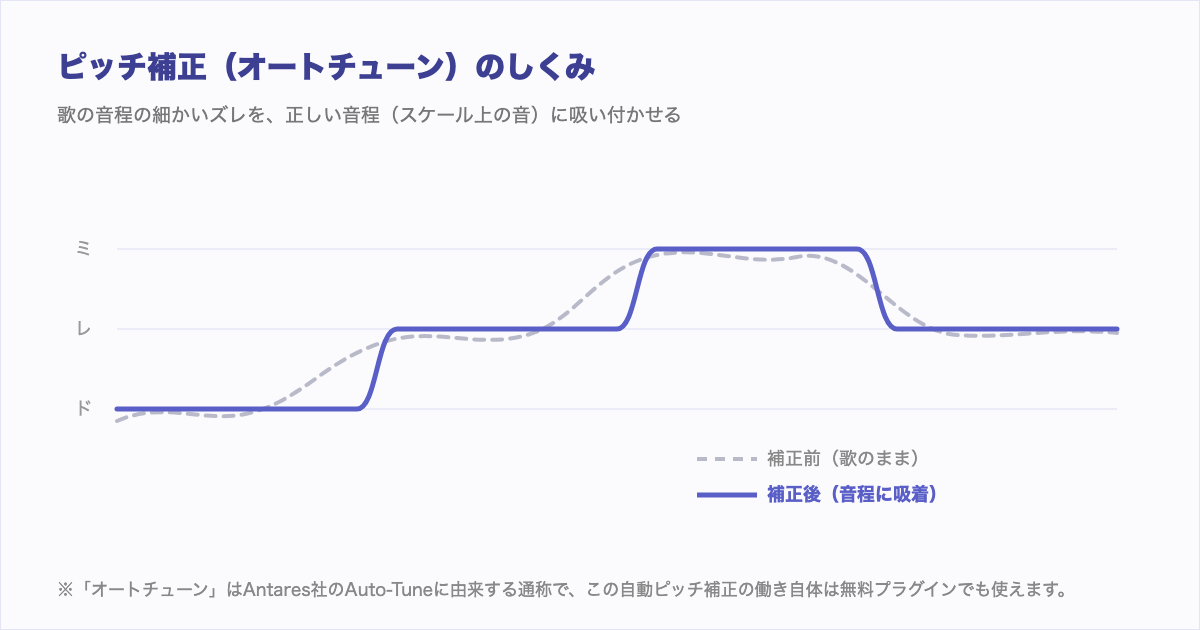
ピッチ補正プラグインは、ボーカルの音程を解析して、ズレた音程を正しい音程(設定したキー/スケール上の音)へ自動的に引き寄せるツールです。DAW(作曲ソフト)のボーカルトラックに挿すだけで動きます。使い方は大きく2方向あります。
- ナチュラル補正:補正をゆるくかけて、聴き手に気づかれないレベルで音程を整える
- ケロケロボイス:補正を最速・最大にかけて、意図的に機械っぽい声にする(エフェクトとしての使い方)
そしてこの2つは、どちらも無料プラグインで可能です。なお、Cubase Proの「VariAudio」やLogic Proの「Flex Pitch」のように、DAW自体にノート単位のピッチ編集機能が付いている場合もあります。持っている人はそれも「追加費用ゼロ」の有力な選択肢です。プラグインで始めるなら、まずは次の2つからどうぞ。
無料で使えるオートチューン系プラグイン2選
Auburn Sounds『Graillon 3』無料版 —— 迷ったらこれ
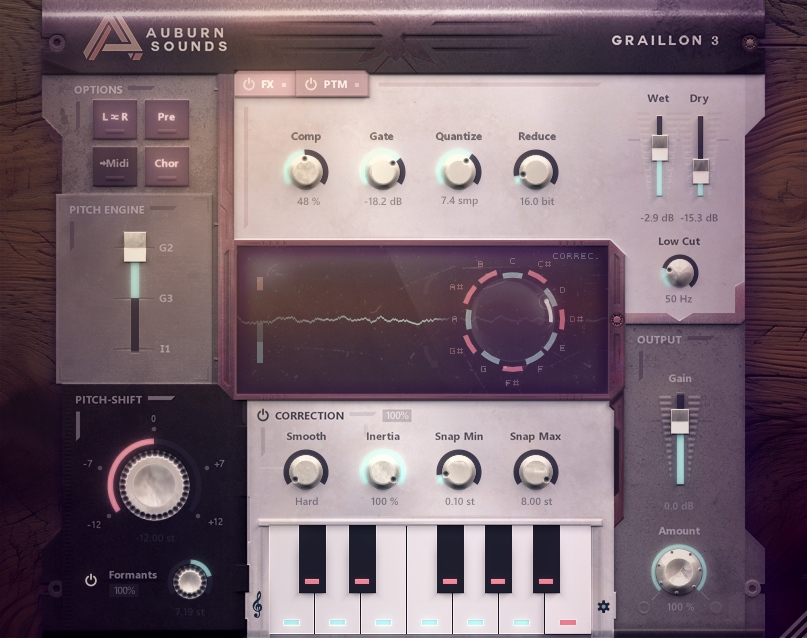
無料オートチューンの定番がAuburn Sounds『Graillon』(グレイヨン)です。現行バージョンは3で、無料版でも次の機能が使えます。
- ピッチ補正(ハードチューン=ケロケロにも、ナチュラルにも対応)
- ピッチシフト/フォルマントシフト(声の高さ・キャラクターを変える)
- 3種類のピッチエンジン(G2/G3/I1)を切り替え可能
- コンプレッサー・ゲート・コーラスなどの内蔵エフェクト
無料版のまま曲作りに使えるので、まずはこれを入れておけば間違いありません。ダウンロードはAuburn Sounds公式サイトから(Free Editionを選択)。
有料のフル版にすると、ピッチトラッキングモジュレーションやボーカルダブラーなどが追加されます。フル版のセール状況はGraillonのセール情報記事にまとめています。
MeldaProduction『MAutoPitch』—— シンプル操作の完全無料
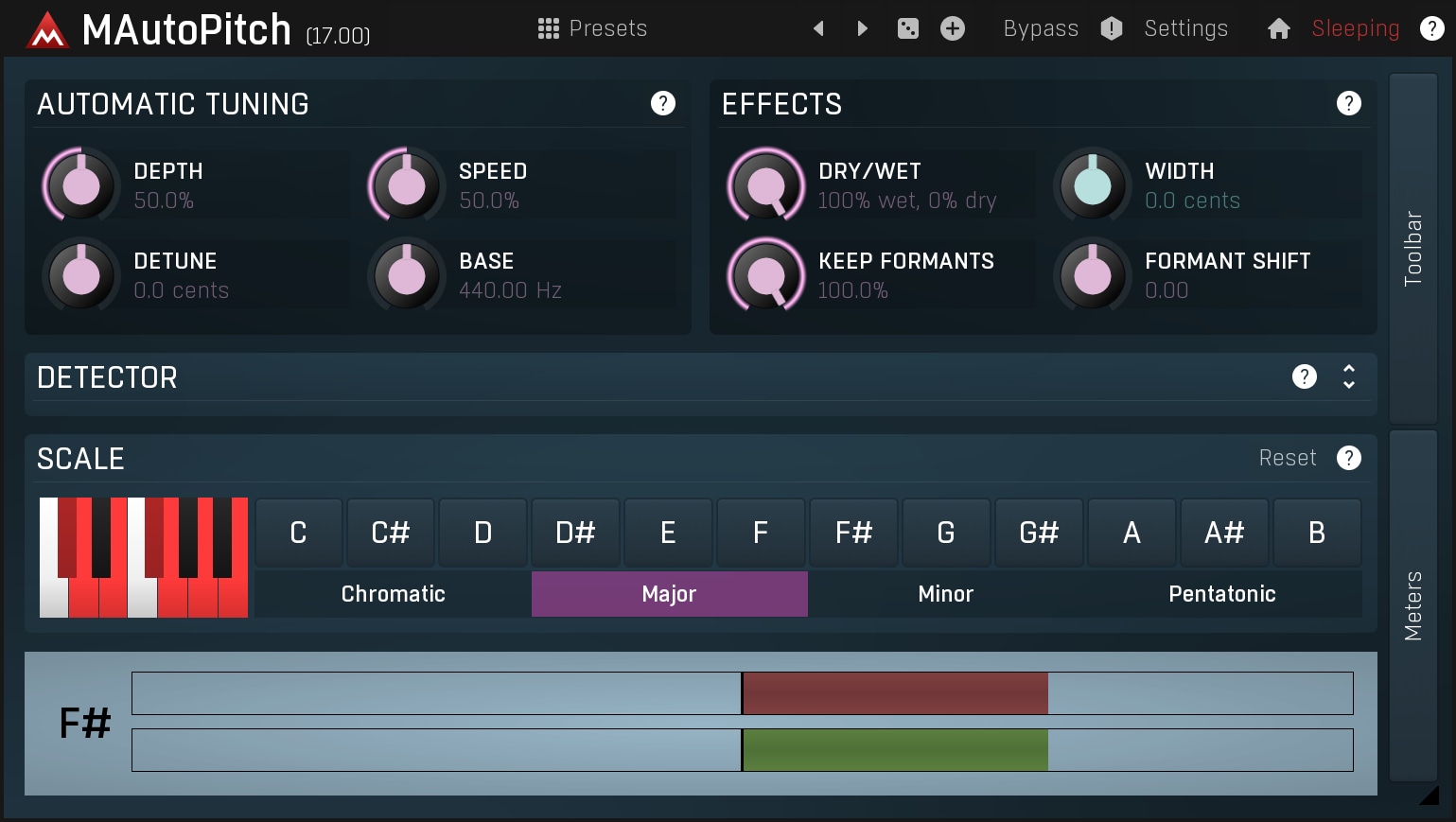
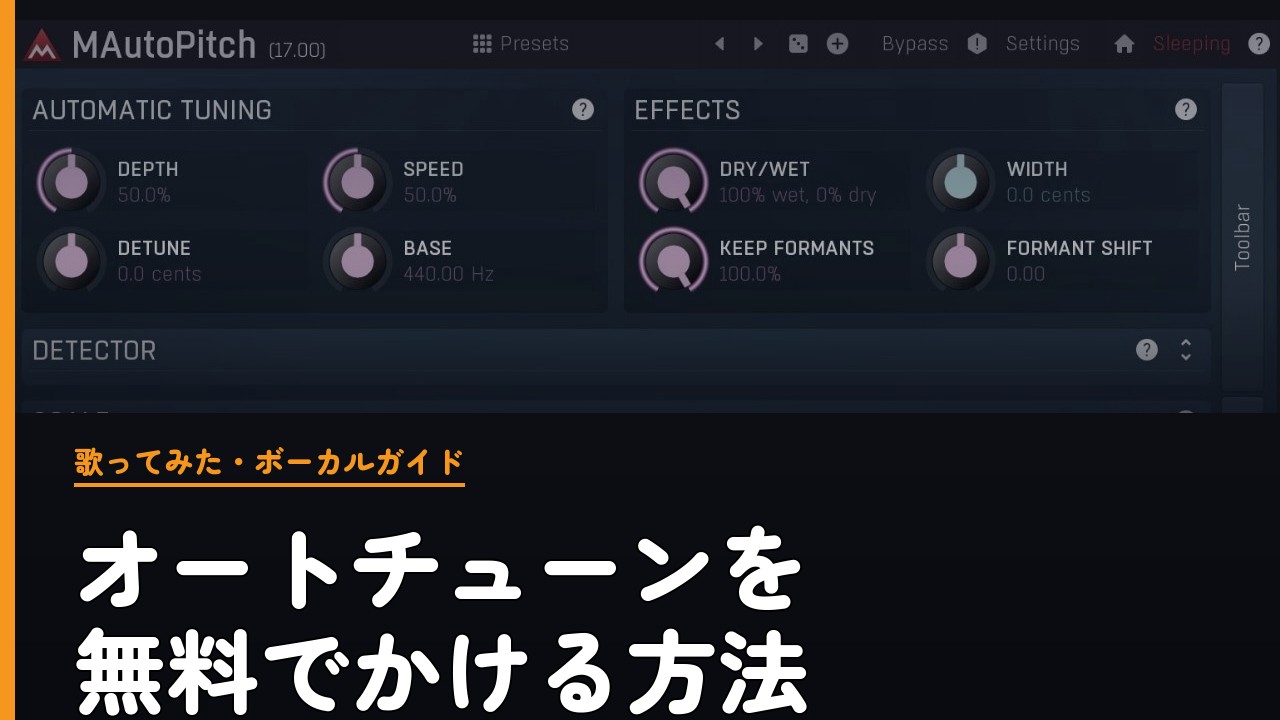
もうひとつの定番がMeldaProduction『MAutoPitch』です。ボーカルなど単音の素材向けの自動ピッチ補正プラグインで、機能制限なしの完全無料。フォルマントシフトやステレオ幅の調整も付いていて、「深さ(Depth)」と「速さ(Speed)」の2つを動かすだけで補正の強さを直感的に決められます。ダウンロードはMeldaProduction公式サイトから。
無料オートチューンのかけ方(最短手順)
ここではGraillon 3無料版を例に、ダウンロードから実際にかかるまでの流れをまとめます。MAutoPitchでも流れはほぼ同じです。
- ダウンロード:Auburn Sounds公式サイトで「Free Edition」を選んでダウンロードします。
- インストール:インストーラを実行します。形式を聞かれたら、自分のDAWが対応するもの(多くはVST3、MacのLogicはAU)を選べばOKです。
- DAWに認識させる:DAWを再起動して、プラグイン一覧に表示されるか確認します。出てこないときは、DAWの設定からプラグインの再スキャンを実行します。
- ボーカルトラックに挿す:ボーカルトラックのインサート(エフェクト)スロットにGraillon 3を挿します。
- キーを設定する:補正先の音を曲のキーに合わせて絞ります。キーが分からないうちは全部の音を対象のままでも動きますが、キーの音だけに絞るほうが自然に、狙いどおりにかかります。
- かかり具合を調整する:自然に整えたいなら補正量・スピードを控えめに。ケロケロにしたいなら最大・最速に振り切ります。
- 書き出す:あとは普段どおりDAWから書き出せば完成です。
ケロケロボイスを無料で作るには
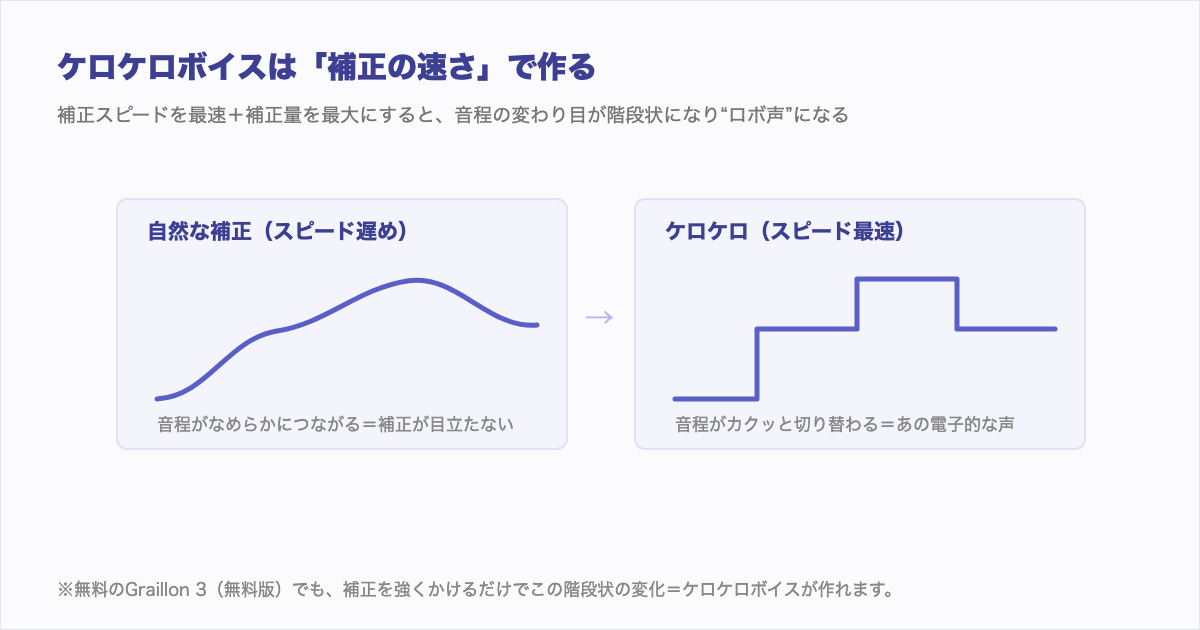
ケロケロボイス(T-Pain風・Perfume風のあの声)の正体は、「補正を最速・最大でかけたときの、音程の階段状の切り替わり」です。つまり特別なプラグインは不要で、Graillon 3無料版の補正量とスピードを振り切るだけで基本の質感は作れます(本家そのままの音色を狙うなら、重ね録りやEQなど補正以外の要素も関わってきます)。具体的な設定手順はGraillonの記事内「ケロケロボイスを作る方法」で解説しています。
ちなみに、ニコニコ動画の歌ってみた全盛期にはg200kgの「KeroVee」がケロケロの定番でしたが、いまから始めるなら現行のGraillon 3やMAutoPitchのほうが扱いやすいはずです。
なお、本家Auto-Tuneでのケロケロの作り方や、Auto-Tuneの各エディションの違いはAuto-Tuneエディション比較記事にまとめています。
無料版の限界と、有料へのステップアップ
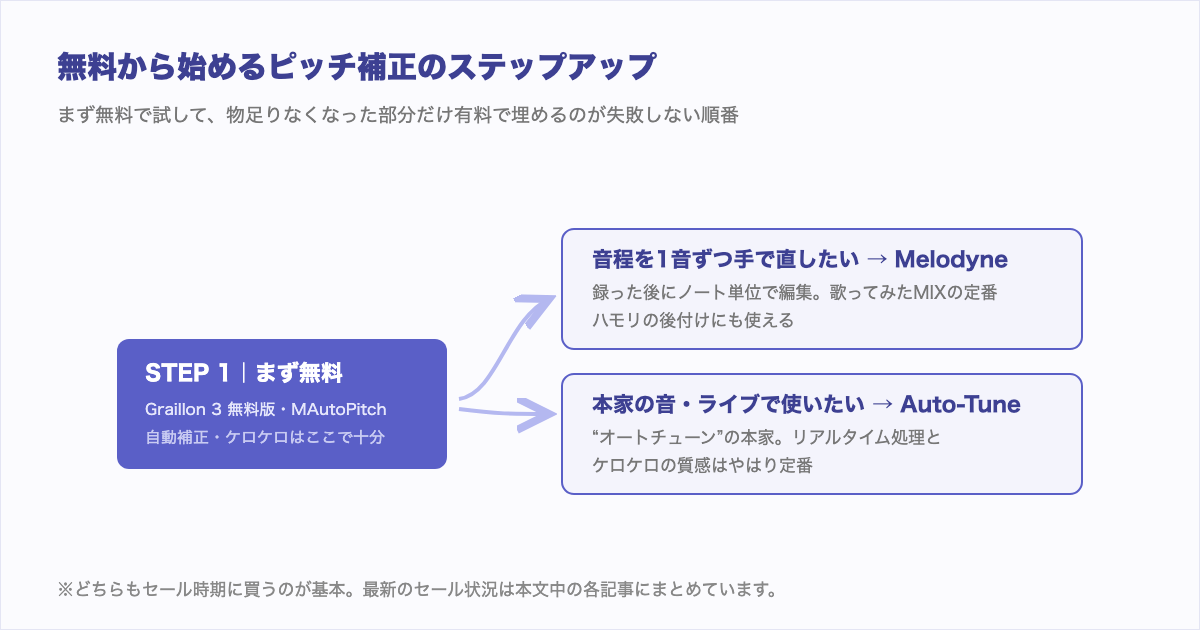
無料プラグインは「トラックに挿して、全体に自動で補正をかける」タイプです。使い込んでいくと、次のような「無料では届かない領域」が見えてきます。目的別に、進む先はほぼ決まっています。
| やりたいこと | 進む先 | 詳細記事 |
|---|---|---|
| 音程を1音ずつ手動で細かく直したい(歌ってみたMIXの定番作業) | Celemony Melodyne | Melodyneのセール情報/グレードの選び方 |
| 本家の質感のケロケロ/ライブでのリアルタイム補正 | Antares Auto-Tune | Auto-Tuneエディション比較 |
| 低価格でリアルタイム補正を導入したい | Waves Tune Real-Time | セール価格・買い時まとめ |
| ハモリを後から作りたい | Melodyne/ハーモニー生成系 | ハモリの作り方ガイド |
どれもセール時に買うのが基本です。特にMelodyneとAuto-Tuneは割引の大きいセールが定期的に来るので、急ぎでなければ上の各記事で最新のセール状況を確認してから買うのがおすすめです。
よくある質問
無料プラグインだけで「歌ってみた」は完成する?
ピッチ補正に関しては無料で十分成立します。ミックス全体の手順は歌ってみたミックスのやり方を、工程ごとに必要なプラグインはボーカルミックスに必要なプラグイン一覧をどうぞ。
無料版を自分の曲にそのまま使っていい?
Graillon無料版・MAutoPitchとも、無料版のまま楽曲制作に使えます(配布条件の詳細は各公式サイトの記載をご確認ください)。
スマホだけでオートチューンをかけられる?
かけられます。定番はVoloco(ボロコ)のような自動ピッチ補正アプリで、録ってすぐケロケロ風の声を作れます。手軽に遊ぶだけならスマホでも十分です。ただし、キー設定・かかり具合の細かい調整・オケとのミックス・書き出しの自由度はPCのDAW+プラグインのほうが上なので、歌ってみたなど「作品として仕上げる」用途なら、PCで無料プラグインから始めるのがおすすめです。
シリーズ:歌ってみた・ボーカルガイド
この記事は、歌ってみた・ボーカル処理を段階的に解説するシリーズの1本です。目的に合わせて次の記事へ進んでください。
- エフェクトの種類から知る → ボーカルエフェクトの種類と使い方
- ミックスの手順を順番に知る → 歌ってみたミックスのやり方
- 買うプラグインを工程別に選ぶ → ボーカルミックスに必要なプラグイン
- まず無料でピッチ補正したい → この記事
- ハモリを後から作りたい → ハモリの作り方