歌やメロディの音程を、音符ごとにドラッグして直せる無料のプラグイン『bubblegum』(バブルガム)が公開されました。開発者は紹介動画で「メロダインに着想を得た」と話していて、録音した部分を音のかたまりに分けて表示し、音程を変えたり、動かしたり、長さを変えたりできます。この記事では、できることと使い方、対応環境をまとめます。
この記事の最終更新:2026年10月10日
bubblegumはどんなプラグイン?
bubblegumは、Your Smile is Art(開発者はm fusina)が公開したピッチ編集プラグインです。公式の説明は「ボーカルやメロディのためのピッチエディター。和音の中でも、すべての音の音程を直し、動かし、伸ばせる」。開発者は紹介動画で、約1か月かけて作ったこと、メロダインに着想を得たことを説明しています。
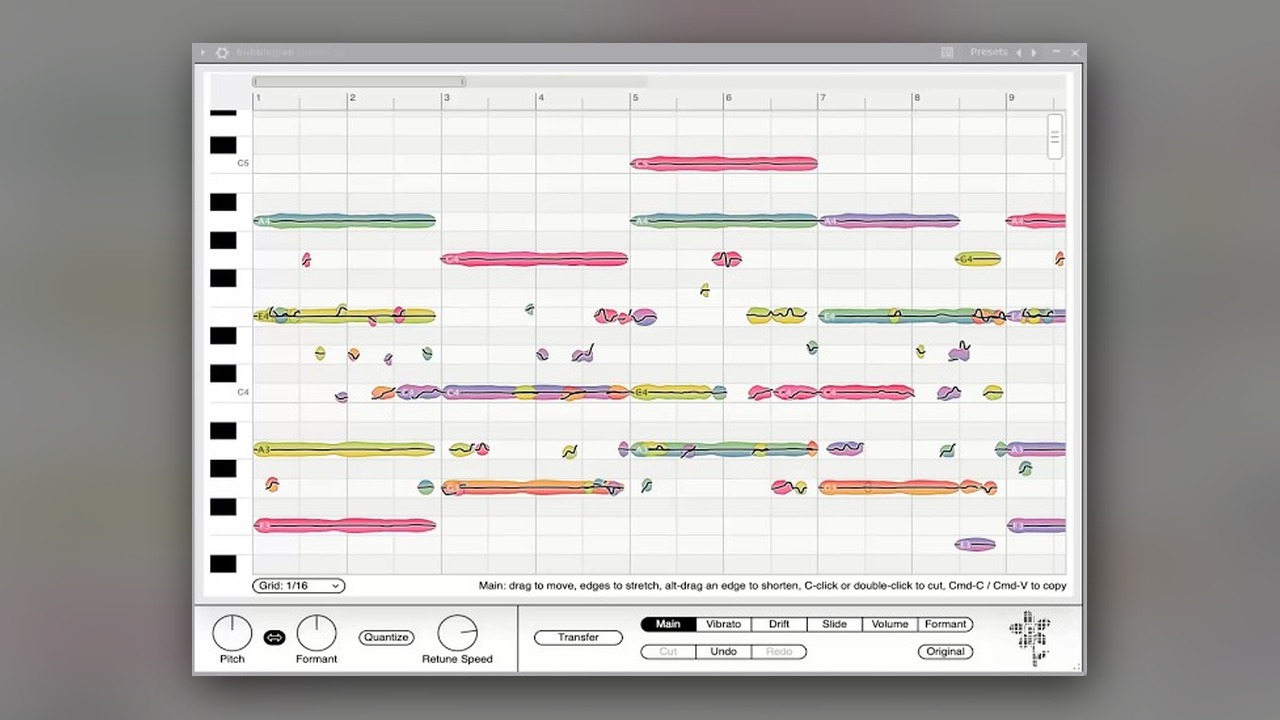
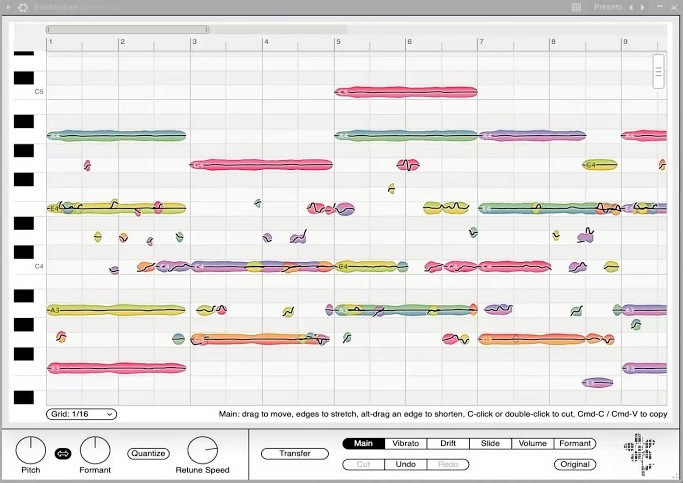
かけるだけで自動で音程を直す「オートチューン型」とは違い、録音した部分を取り込んでから、1音ずつ手で直すタイプです。画面はピアノロールのようになっていて、取り込んだ音が色つきの帯(音のかたまり)で並び、帯の中の線で実際の音程の動きが見えます。
画面の見方とできること
紹介動画の画面で確認できる主な操作は次のとおりです。
音のかたまりを直接さわる(Mainモード)
- ドラッグで移動:上下で音程、左右でタイミングが変わります
- 端をつかんで伸ばす:音の長さを変えます(Altを押しながら端をドラッグすると短くできます)
- Cキーを押しながらクリック、またはダブルクリックで分割:1つのかたまりを2つに分けます
- コピー&ペースト(Cmd-C / Cmd-V)
- 画面下のGrid(1/16など)で、動かすときの区切りを決められます
全体にかける操作
- Pitch・Formant:全体の音程と声のキャラクター(フォルマント)を動かすノブ。2つを連動させることもできます
- Quantize:すべての音を、いちばん近い半音にそろえます
- Retune Speed:音程を直すときの速さ
- Undo・Redo:操作のやり直し
6つのモード
Main(音の移動・長さ)のほか、Vibrato(ビブラート)・Drift・Slide・Volume(音量)・Formant(フォルマント)のモードがあり、モードを切り替えて音ごとに調整します。
使い方(最短の手順)
- 公式ページから、使っているパソコン用のインストーラーをダウンロードしてインストールする
- DAWで、直したい歌やメロディのトラックにbubblegumを挿す
- 「Transfer」を押してから直したい部分を再生し、プラグインに音を取り込む
- 並んだ音のかたまりを、ドラッグやQuantizeで直す
対応フォーマットはAUとVST3だけで、AAXはありません。Pro Toolsでは使えない点に注意してください。
有料のピッチ補正とどう使い分ける?
bubblegumは公開されたばかりの無料プラグインです。海外のレビューでは、きっちりした音程補正よりも、音程を大胆に動かす使い方のほうが向いているという見方もあります。まずは「1音ずつ動かす」編集を無料で試してみたい人の入り口として向いています。
歌ってみたやボーカル曲で、音程補正をしっかり仕上げたい場合は、有料の定番も比べてみてください。
- メロダインのグレードの選び方(Essential・Assistant・Editor・Studio)
- Celemony『Melodyne』のセール情報
- オートチューンを無料でかける方法(Graillon・MAutoPitch)
ほかの無料プラグインは今月の無料プラグイン・サンプル配布まとめで紹介しています。